Guida
Cosa fa ogni schermata del CRM, e come si usa. Per mostrarla a chi non ha accesso al CRM, manda il link della demo: agents.oppian.com/guida.
Oggi
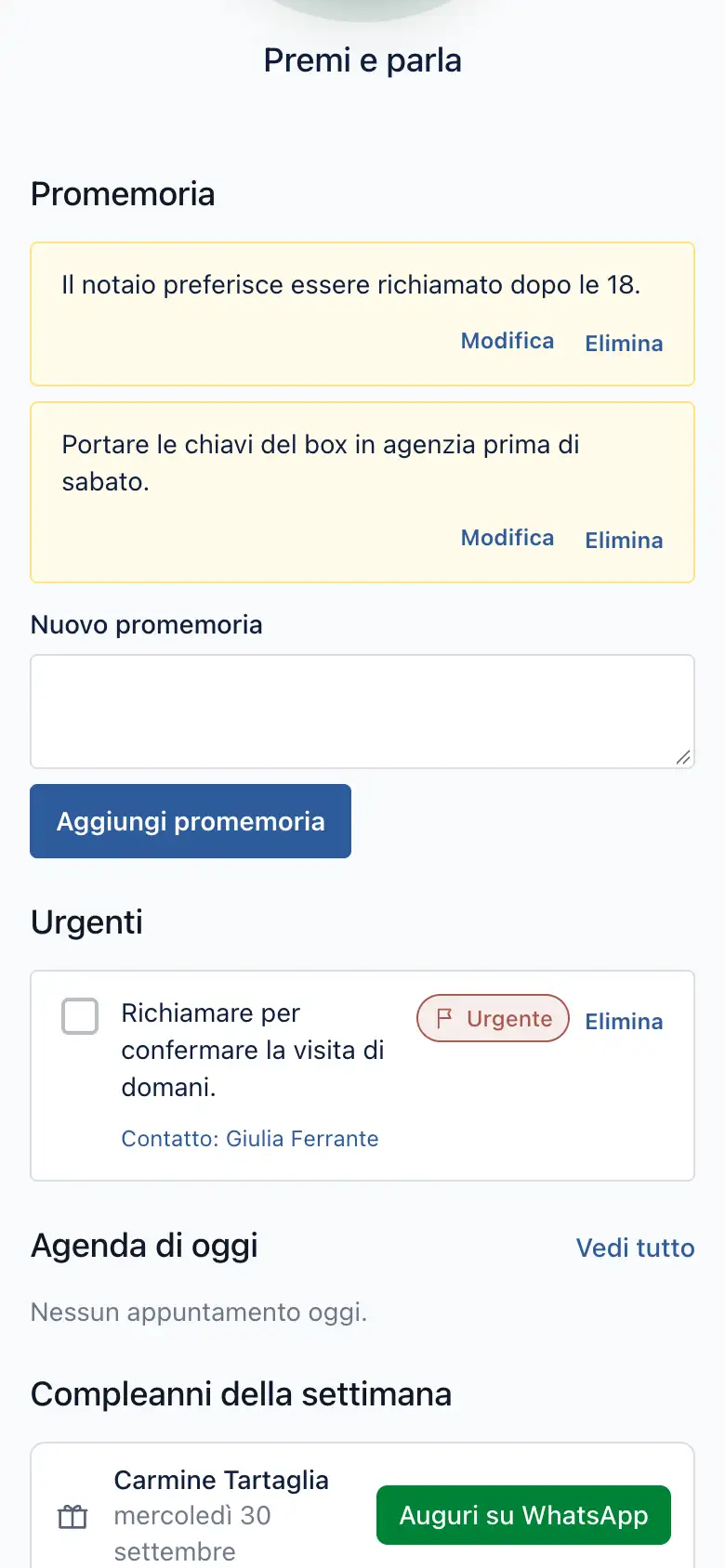
La pagina iniziale: cosa fare oggi, e un pulsante per dire le cose a voce invece di scriverle.
Apri Oggi- Premi il microfono («Premi e parla») e racconta: un appuntamento, una casa nuova, un contatto nuovo o una nota. Premi «Ferma» quando hai finito. Se nella registrazione non c'è voce, l'app lo dice («Non ho sentito niente: riprova a registrare.») e puoi premere di nuovo il microfono.
- L'app ti dice cosa ha capito. Se ha sbagliato, scegli tu tra Appuntamento, Casa nuova, Contatto nuovo e Nota.
- «Controlla e salva» apre il modulo già compilato: niente viene salvato finché non lo controlli tu.
- Una nota si può salvare con «Salva come nota», aggiungere con «Aggiungi alle cose da fare», fissare con «Fissa come promemoria», riscrivere con «Scrivi con l'AI» o inviare su WhatsApp, SMS o email. Una nota va sul cliente o sull'immobile collegato; se non ne hai collegato nessuno, «Salva come nota» la mette tra le note libere, nella pagina Note, da dove la colleghi dopo. Dopo il salvataggio la scheda si chiude e Oggi ti dice cosa hai salvato. «Scrivi con l'AI» ne fa un messaggio per il contatto scelto; senza un contatto mette solo in ordine il testo.
- Se la nota non nomina un contatto, sotto Invia premi «Cerca un contatto» e scrivi il nome: WhatsApp, SMS ed email vanno a lui, e il contatto viene collegato anche alla nota. Se non lo scegli, WhatsApp ti chiede a chi mandarla e l'email si apre senza destinatario; «Condividi» la manda con qualsiasi app del telefono.
- Sotto trovi l'agenda di oggi, i tasti Messaggi ed Email con il numero da leggere, e i tasti «Nuovo immobile» e «Nuovo contatto» per aggiungerli a voce.
- Chi compie gli anni oggi o domani appare in cima alla pagina; gli altri compleanni della settimana sono in «Compleanni della settimana». «Auguri su WhatsApp» apre WhatsApp con il messaggio di auguri già scritto.
- In «Promemoria» le note restano appuntate finché non le cambi con «Modifica» o le togli con «Elimina»; puoi scriverne una anche da qui con «Aggiungi promemoria».
- In «Da fare» scrivi una «Nuova attività»; spunta «Urgente» per metterla in «Urgenti», in cima alla pagina, finché non è fatta. Il tasto «Urgente» accanto a ogni attività la sposta dentro o fuori.
- Il tasto «Da chiamare» porta alla lista di chi contattare oggi, in una pagina a parte.
Da chiamare
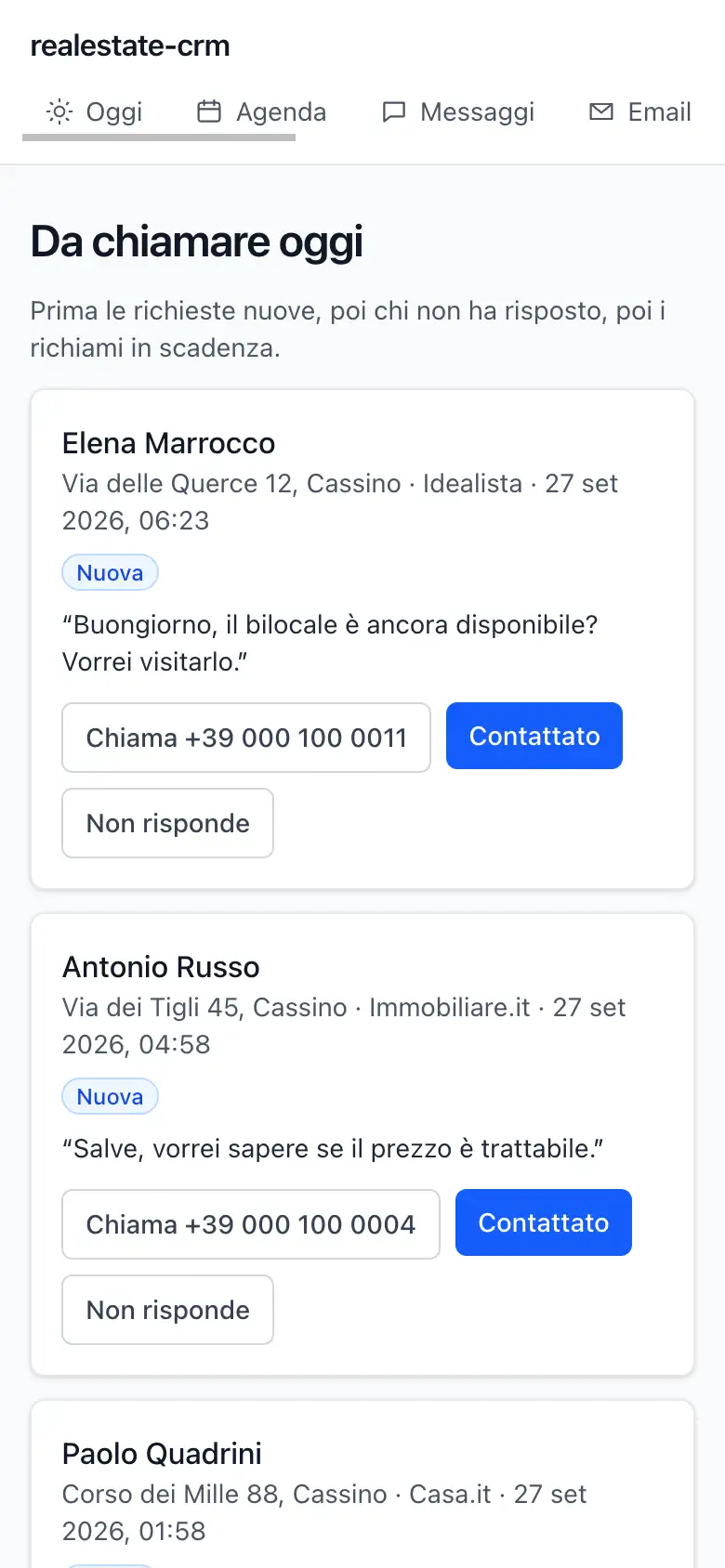
Chi contattare oggi: le richieste nuove, poi chi non ha risposto, poi i richiami in scadenza.
Apri Da chiamare- In «Da chiamare oggi» segna ogni richiesta come «Contattato» o «Non risponde».
- Per chi non risponde l'app prepara una bozza di email. «Invia» la salva e ripropone la richiesta tra due giorni, ma l'email non parte: mandala dal tuo programma di posta.
Agenda
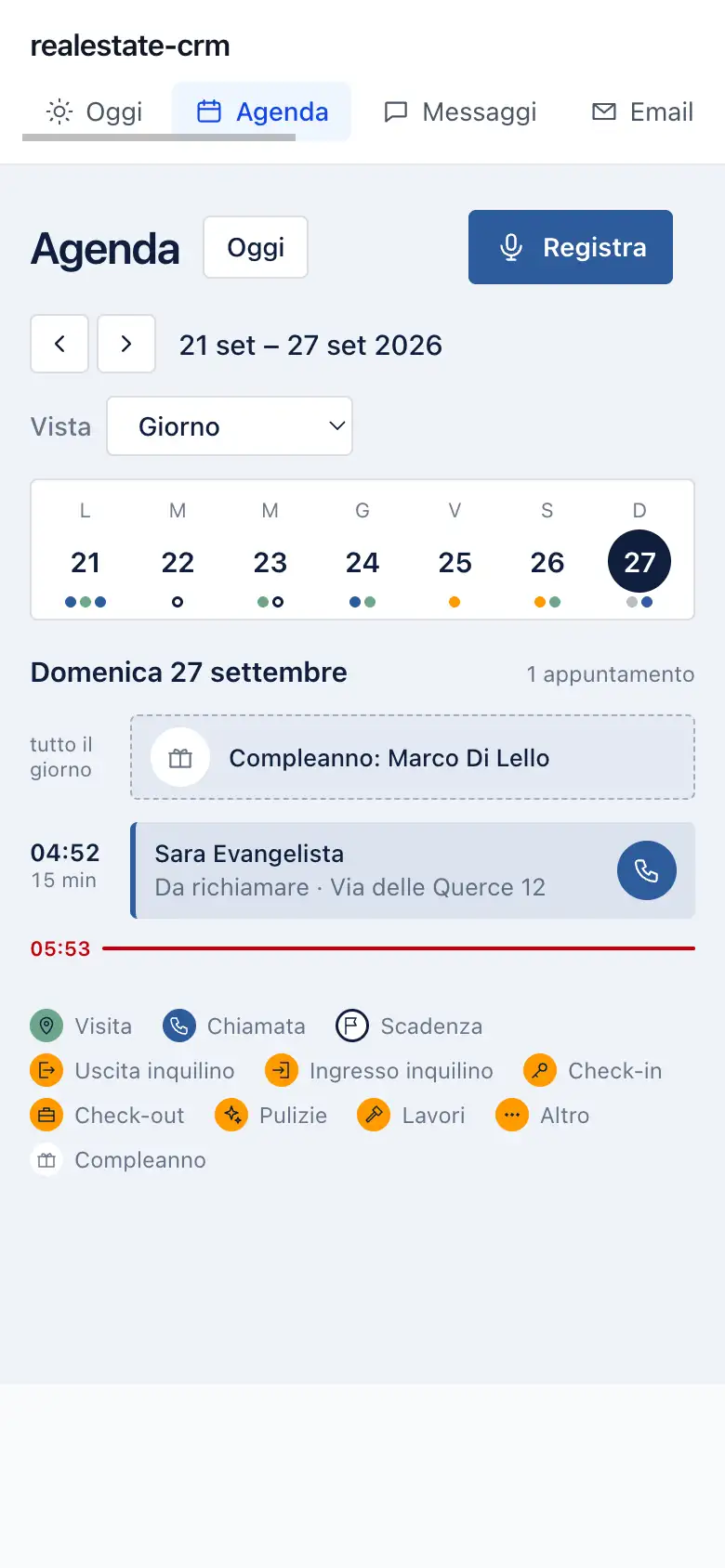
Il calendario degli appuntamenti: visite, chiamate, scadenze, ingressi e uscite degli inquilini, lavori e compleanni.
Apri Agenda- Scegli la vista Giorno, Settimana o Mese e spostati con le frecce; «Oggi» torna a oggi.
- Il pulsante + in basso (sul computer «Nuovo appuntamento») apre la scheda: tipo, data, ora, durata, cliente, immobile, titolo e promemoria.
- «Registra» compila l'appuntamento a voce; tu controlli e salvi.
- Apri un appuntamento per aggiungere note scritte o registrate, o per eliminarlo.
Messaggi
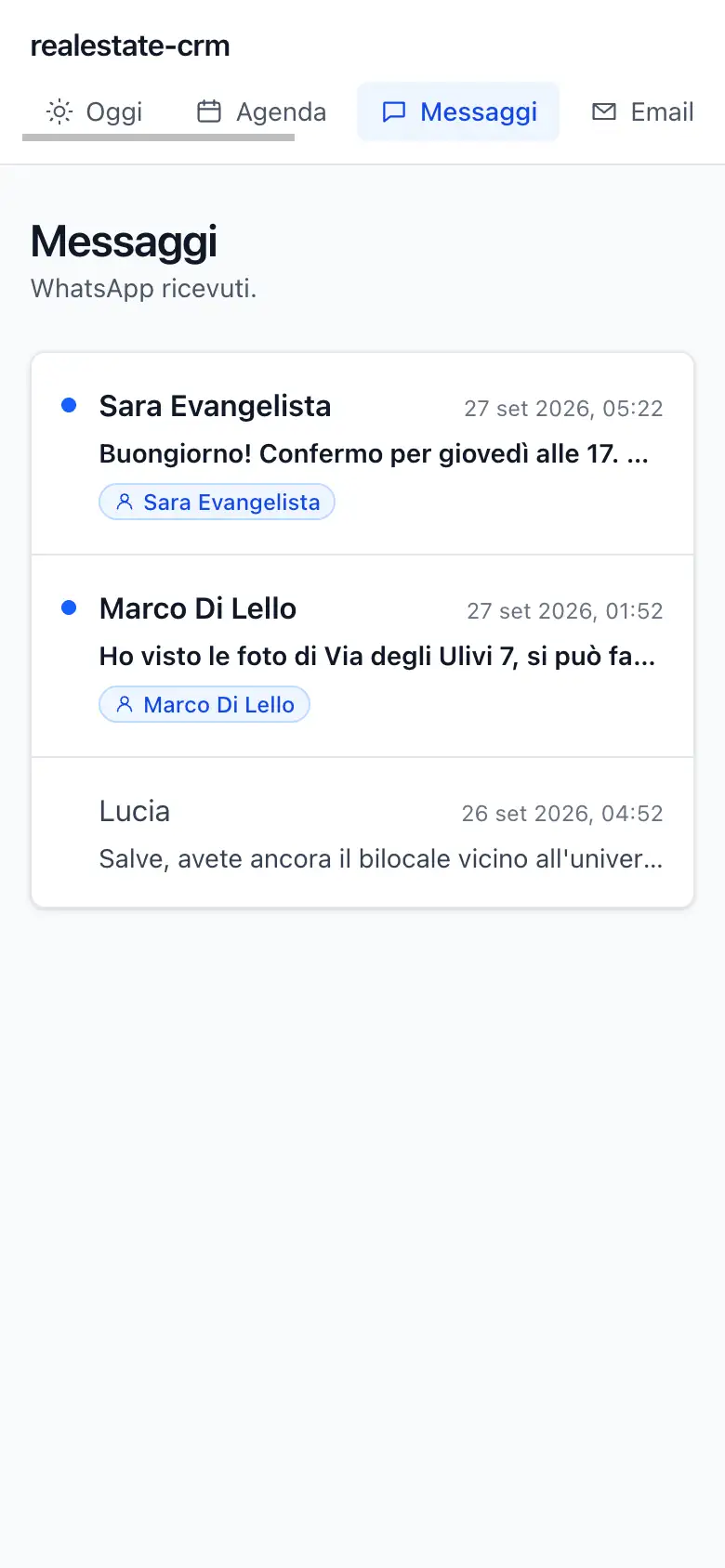
I messaggi WhatsApp ricevuti. Quelli non letti sono in grassetto.
Apri Messaggi- Ogni messaggio mostra chi lo ha mandato e, se lo conosciamo, il contatto collegato.
- Apri un messaggio per leggerlo tutto: da quel momento risulta letto.
- «Rispondi su WhatsApp» apre WhatsApp sulla conversazione.
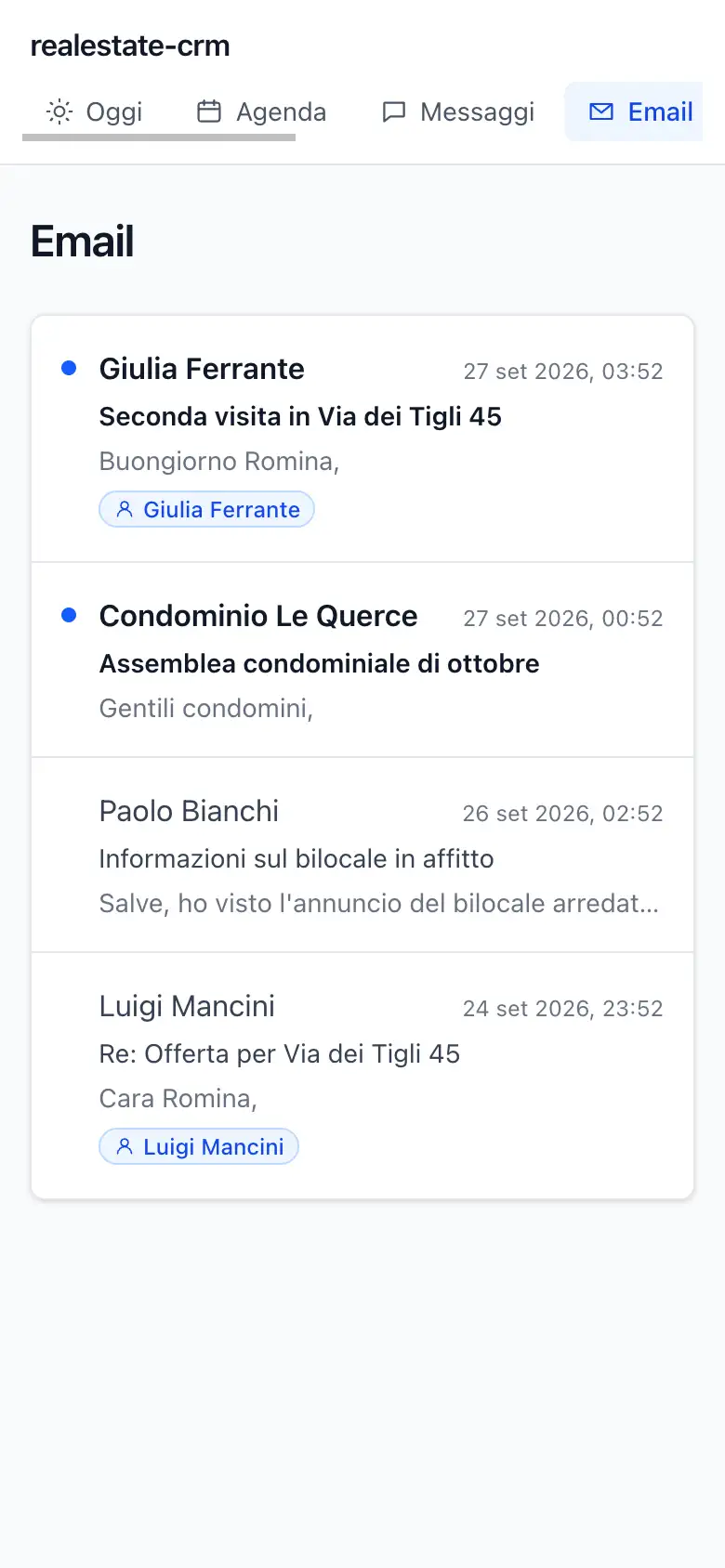
La posta ricevuta, con il contatto collegato quando lo conosciamo.
Apri Email- La lista mostra mittente, oggetto e le prime righe.
- Apri un'email per leggerla tutta; «Rispondi» apre il tuo programma di posta.
Richieste
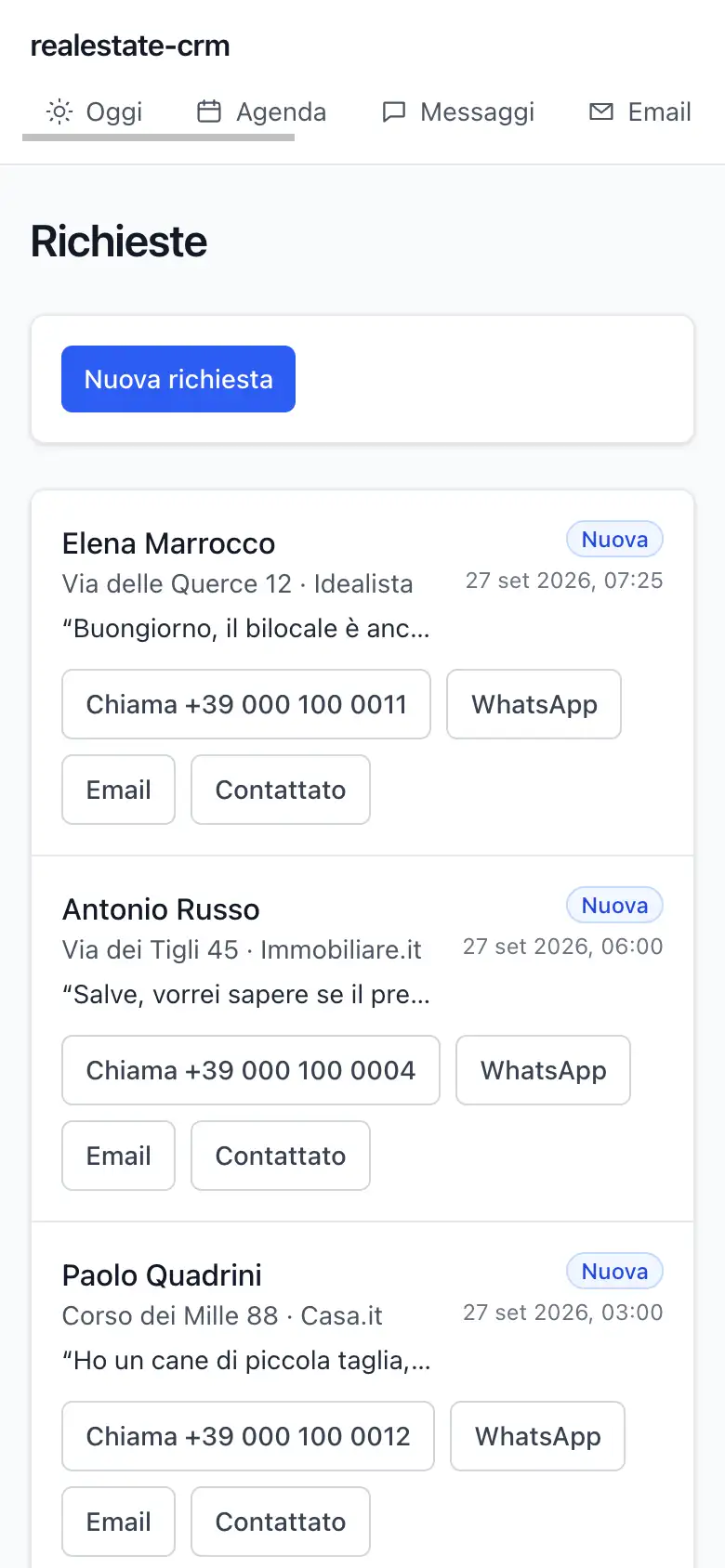
Le richieste dei clienti, con il portale da cui sono arrivate: Immobiliare.it, Idealista, Casa.it o il sito.
Apri Richieste- Le richieste non arrivano da sole: le aggiungi tu con «Nuova richiesta», scegliendo il portale da cui è arrivata.
- Ogni richiesta mostra il cliente, l'immobile, il portale, il messaggio e lo stato: Nuova, Non risponde, Contattato, Da richiamare o Chiusa.
- Per rispondere: «Chiama» se il cliente ha lasciato il numero, oppure «WhatsApp» ed «Email», che aprono un messaggio già scritto con l'immobile richiesto. Poi «Contattato» toglie la richiesta da quelle da chiamare.
- Le richieste nuove finiscono anche in «Da chiamare oggi» sulla pagina Oggi.
Contatti
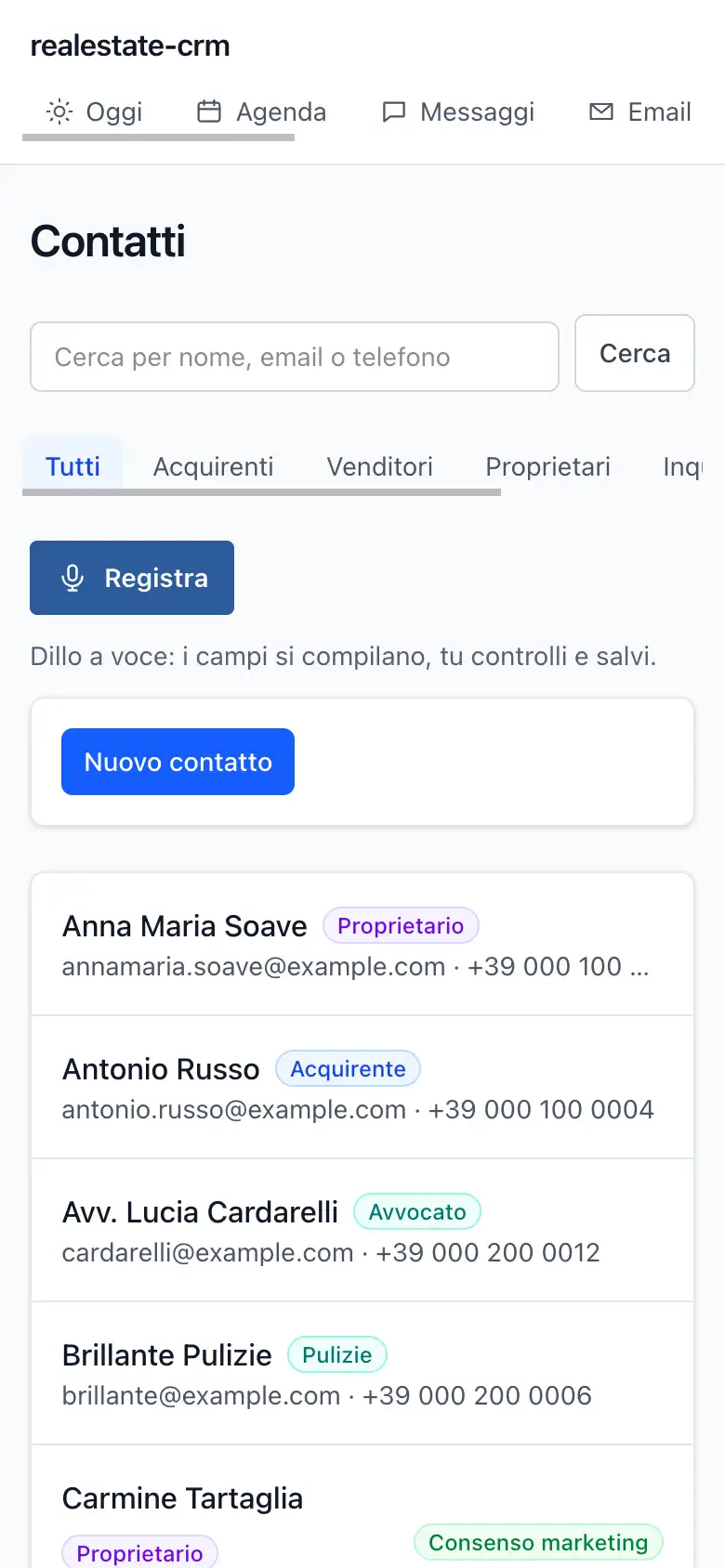
Tutte le persone in una lista: acquirenti, venditori, proprietari, inquilini e professionisti.
Apri Contatti- Filtra per tipo con le schede in alto.
- «Cerca» filtra per nome, email o telefono, restando nella scheda di tipo scelta.
- «Nuovo contatto» aggiunge una persona; «Registra» la compila a voce. Se esiste già, l'app te lo dice.
- Il consenso marketing è segnato su ogni contatto che lo ha dato.
Scheda contatto
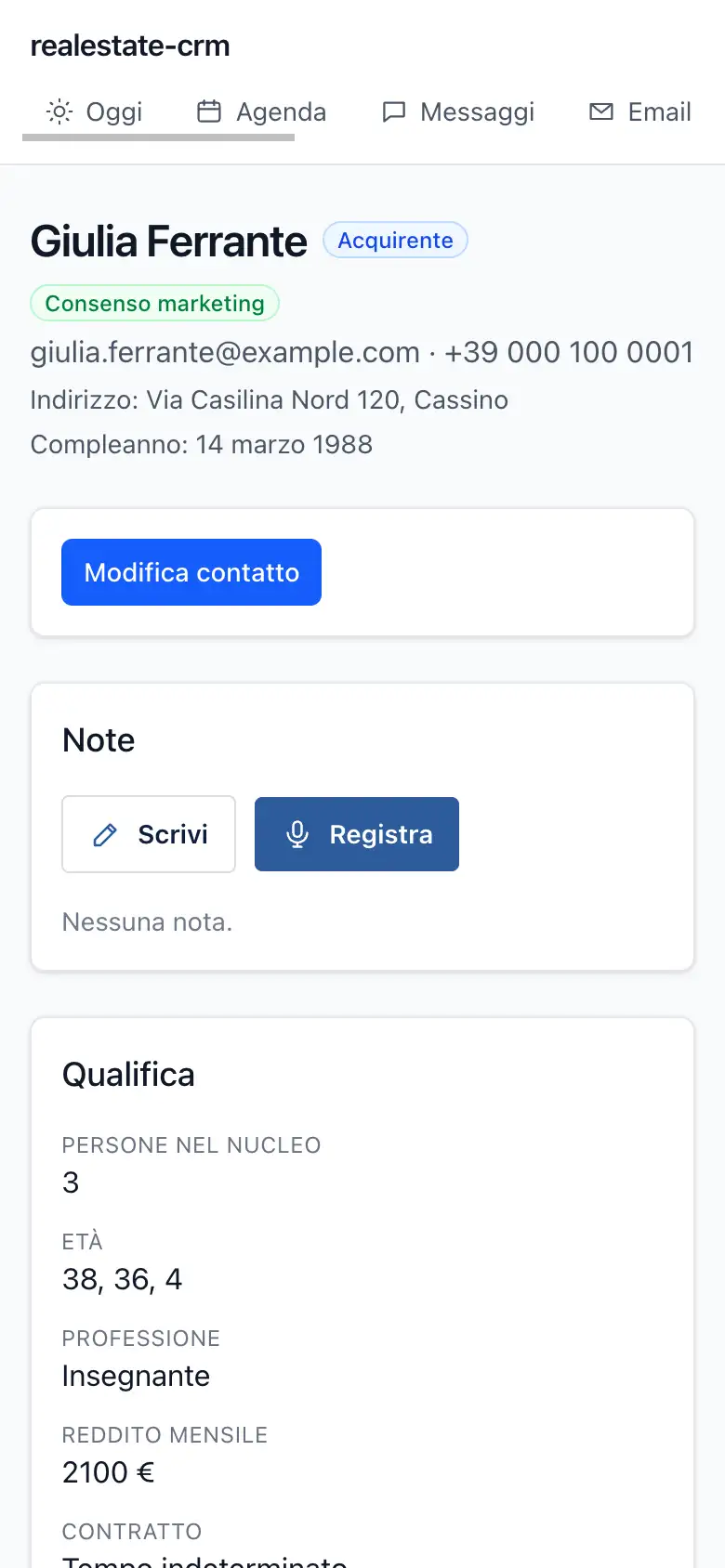
Tutto su una persona: recapiti, compleanno, cosa cerca, note e richieste. Aprila toccando un nome nella lista Contatti.
- «Modifica contatto» cambia i dati, compreso «Indirizzo», e la qualifica: nucleo, età, professione, reddito, budget, zone; per acquirenti e inquilini anche «Requisiti» (cosa cerca); per gli inquilini anche ingresso, permanenza, animali e garanzie.
- Per gli acquirenti ci sono anche «Ha un immobile da vendere» e «Mutuo approvato».
- Per acquirenti e inquilini il budget compare anche in alto nella scheda, sotto l'indirizzo.
- Nella qualifica, «Da chiedere» indica cosa manca ancora.
- In «Note» scrivi una nota con «Scrivi» o registrala con «Registra»: la registrazione viene trascritta.
- Per venditori e proprietari c'è l'elenco dei loro immobili; per tutti, la cronologia delle richieste.
Immobili
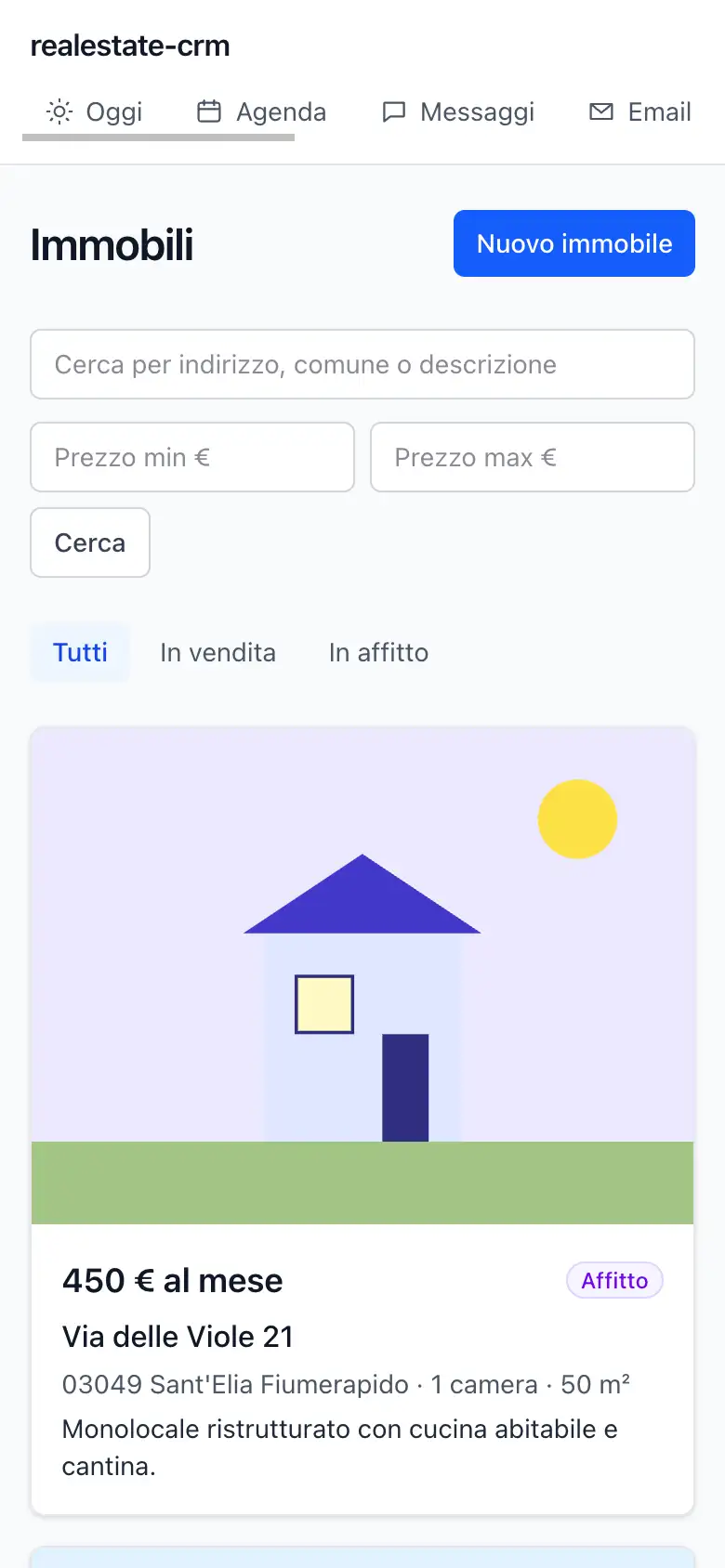
Le case in vendita e in affitto.
Apri Immobili- Filtra con Tutti, In vendita e In affitto.
- «Cerca» filtra per indirizzo, comune o descrizione; puoi anche impostare un prezzo minimo e massimo.
- Ogni scheda mostra foto, prezzo e i dati principali; toccala per aprire l'immobile.
Scheda immobile
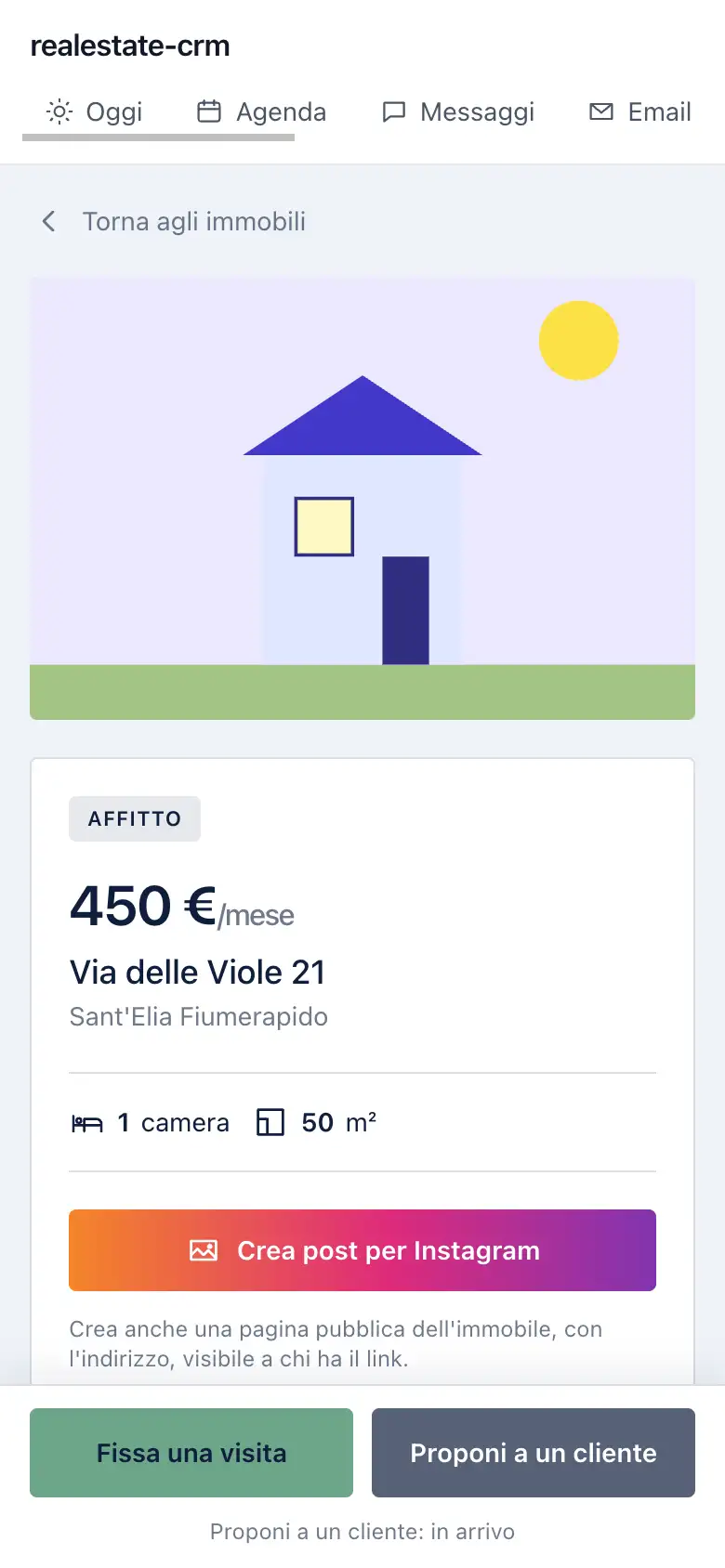
Tutto su una casa: foto, dati, proprietario, documenti, note e annunci. Aprila toccando una casa nella lista Immobili.
- «Fissa una visita» apre l'agenda con l'immobile già scelto.
- Nella scheda «Modifica» cambi i dati e salvi con «Salva modifiche».
- Nelle schede Foto e Documenti carichi fino a 5 file ciascuna (5 MB al massimo). La prima foto è la copertina.
- Sotto ogni foto, «Migliora con l'AI» la corregge senza cambiare la stanza; «Arreda con l'AI» la arreda, «Arredato moderno» o «Come sarebbe finita». La foto creata si aggiunge alle altre con l'etichetta «Migliorata con l'AI» o «Arredamento virtuale (AI)», visibile ovunque compaia.
- In «Note» scrivi o registri note interne, come sui contatti.
- «Simili online» apre le case simili su Immobiliare.it, Idealista e Casa.it: stesso comune, vendita o affitto, prezzo entro il 20% e almeno le stesse camere. Casa.it filtra solo per comune e tipo.
- «Crea post per Instagram» prepara immagine e testo da condividere, e crea una pagina pubblica dell'annuncio, con l'indirizzo, che chiunque abbia il link può aprire.
- «Togli dalla pagina pubblica» la spegne: il link mostra «Annuncio non disponibile».
Nuovo immobile
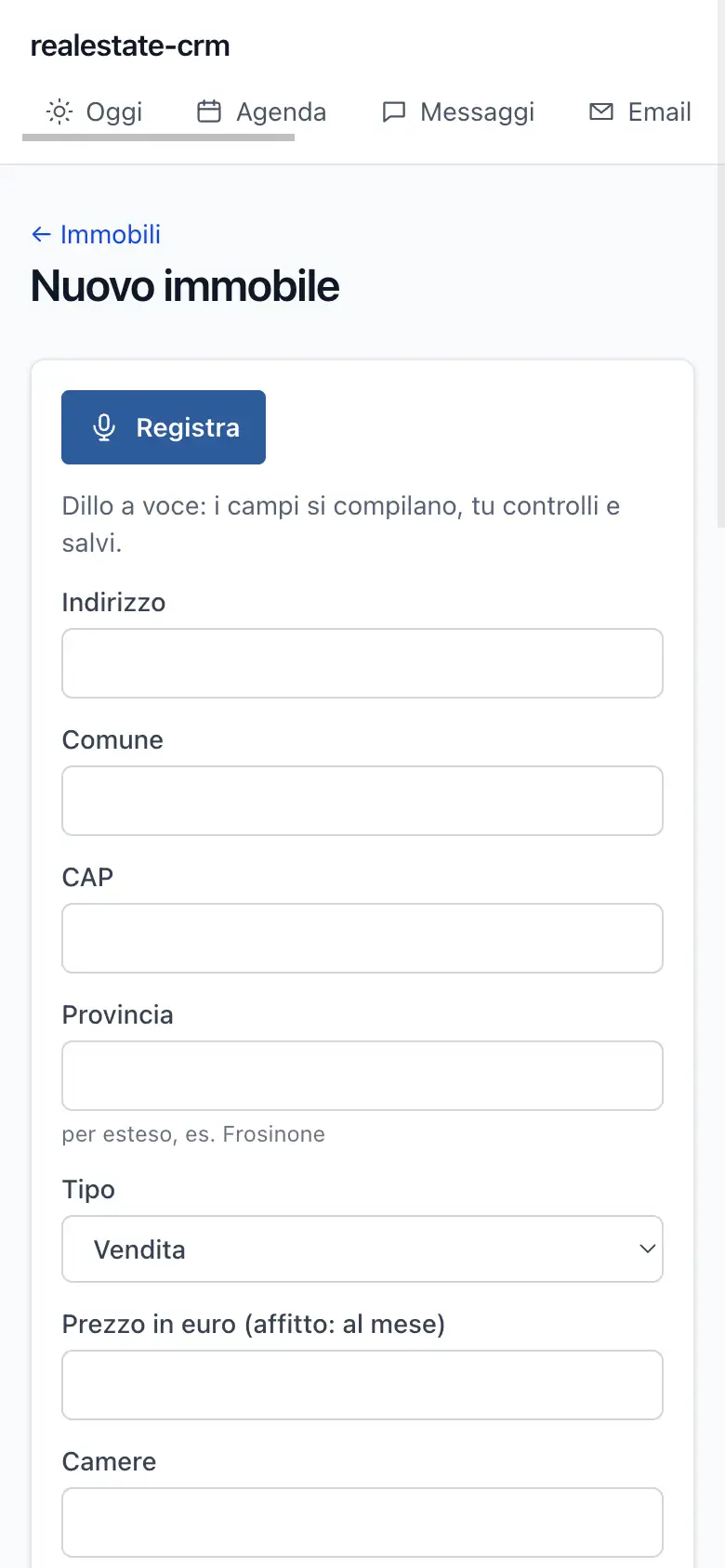
Aggiungi una casa scrivendo o parlando.
Apri Nuovo immobile- Premi «Registra» e descrivi la casa: i campi si compilano da soli e quelli riempiti sono segnati.
- Controlla indirizzo, comune, prezzo, camere, superficie e proprietario, poi «Aggiungi immobile».
- Se la voce non funziona, «Compila a mano».
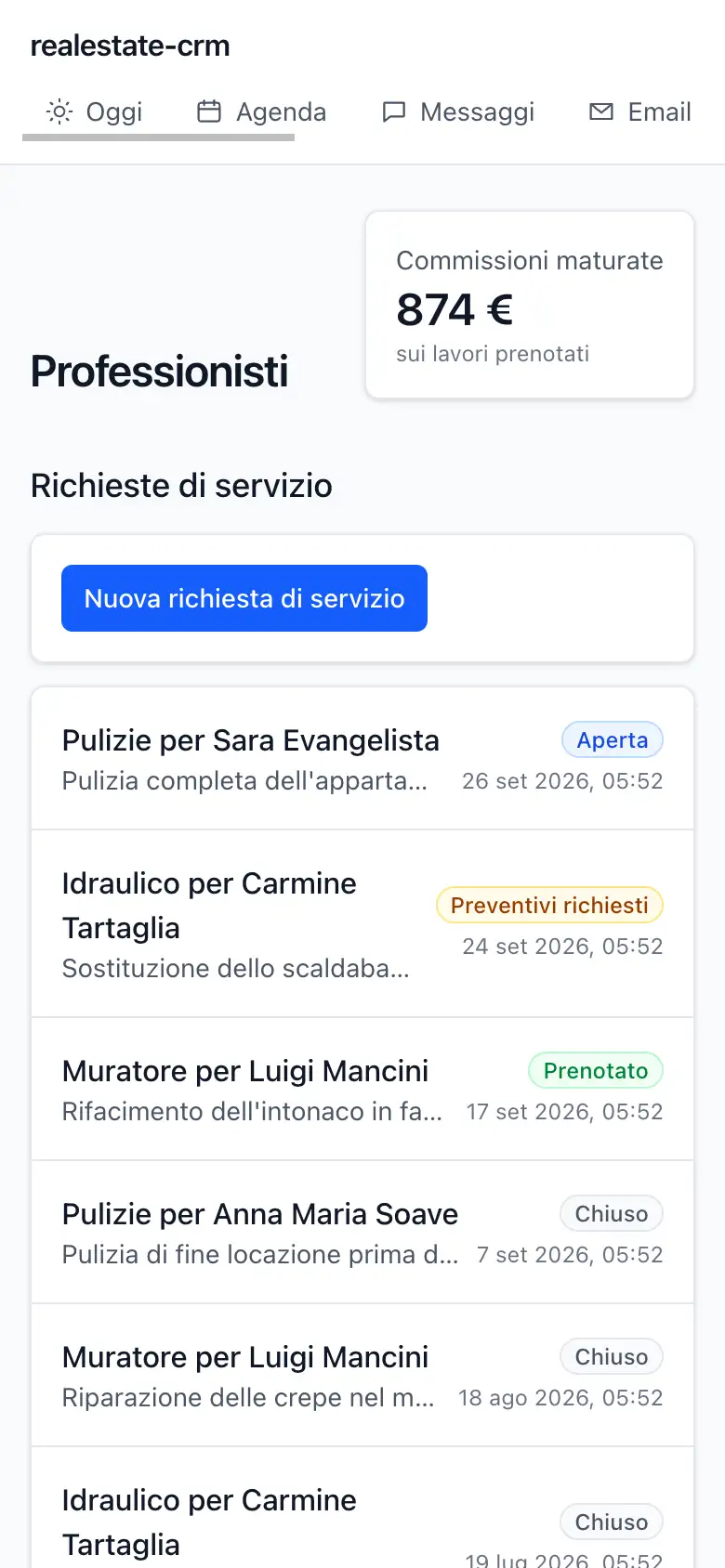
Professionisti
Idraulici, elettricisti, imprese di pulizie e gli altri professionisti di fiducia, con le commissioni dell'agenzia.
Apri Professionisti- «Nuova richiesta di servizio» collega cliente, servizio e immobile.
- Apri una richiesta per chiedere i preventivi, confrontarli, scegliere e confermare la prenotazione.
- A lavoro concluso, lascia una recensione: resta sulla scheda del professionista.
- In alto vedi le commissioni maturate.
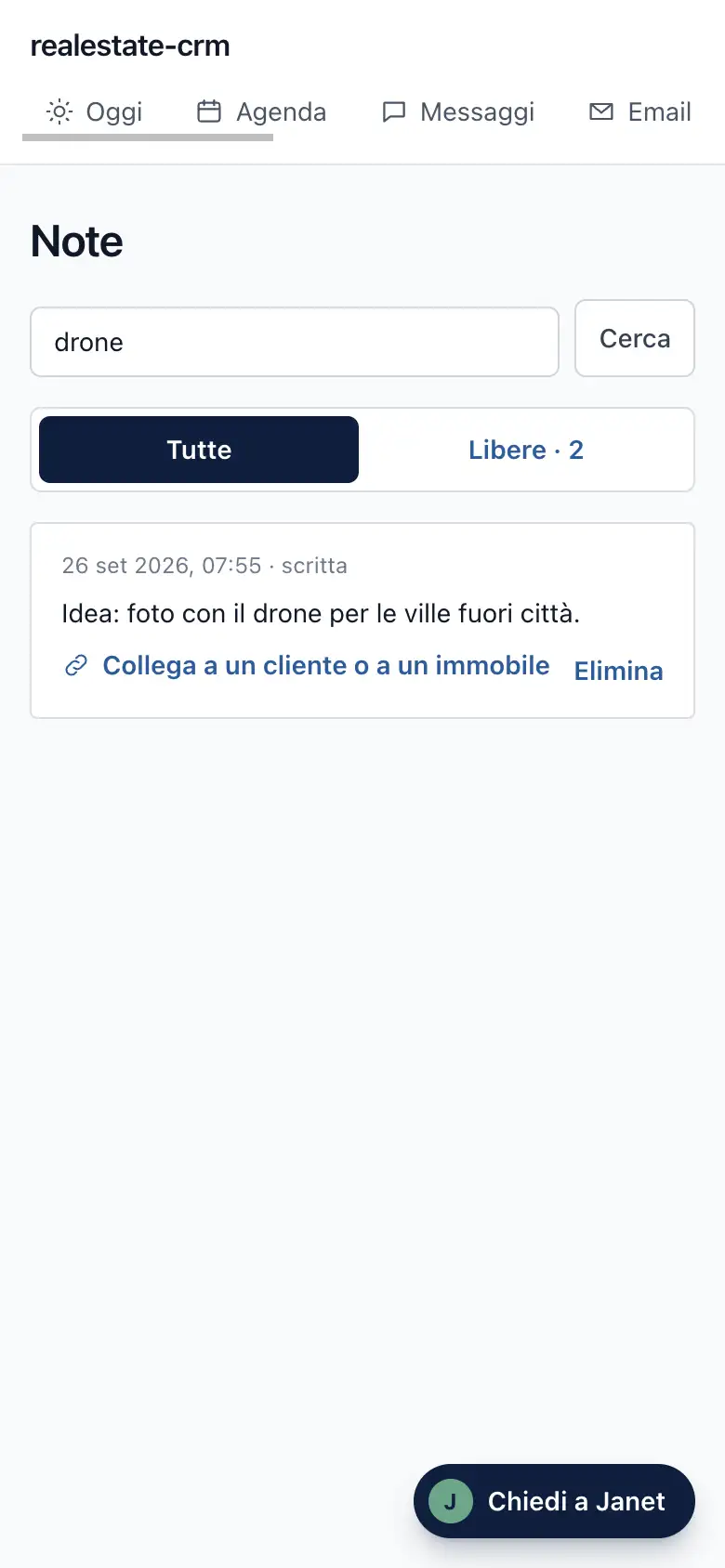
Note
Tutte le note in un posto: quelle sulle schede e quelle libere, salvate da Oggi senza collegamento.
Apri Note- «Tutte» mostra ogni nota, la più recente in cima, con la scheda su cui si trova: toccala per aprirla.
- «Libere» mostra solo le note senza collegamento; accanto c'è quante sono.
- «Collega a un cliente o a un immobile» sposta una nota libera sulla scheda che scegli: la trovi lì, e resta anche in «Tutte».
- «Elimina» cancella una nota libera. Una nota su una scheda si elimina dalla sua scheda.